Нове оновлення iOS 16 для iPhone фактично дозволить вам редагувати та скасувати надсилання повідомлень — ось як
Дізнайтеся Про Свою Кількість Ангелів

Джейкоб Крол/Парад
Нове оновлення iOS 16 для iPhone фактично дозволить вам редагувати та скасувати надсилання повідомлень — ось як
Оновлення повідомлень iOS 16 від Apple змусило всіх говорити.- Автор: Джейкоб Крол
- Дата оновлення:
Так, Apple нарешті це зробила. З iOS 16 тепер ви можете відносно легко редагувати iMessages і навіть скасовувати їх надсилання. Цікаво як скасувати надсилання повідомлень на iPhone ? Ми допоможемо вам.
З ламання, як переконатися, що ви біг абсолютно нове програмне забезпечення для iPhone, щоб пояснити, як редагувати повідомлення та навіть скасовувати їх надсилання в iOS 16, ми подбаємо про те, щоб ви відчували себе комфортно в навігації цими новими функціями.
Переконайтеся, що ви використовуєте iOS 16
Щоб розблокувати цей розширений досвід роботи з Повідомленнями, вам потрібно переконатися, що ви використовуєте iOS 16. Остання й найкраща версія програмного забезпечення Apple для iPhone разом із останнім iPod Touch доступна як безкоштовне оновлення по повітрю. на придатні пристрої всюди.
Хоча втрата даних рідко трапляється під час оновлення програмного забезпечення, ви захочете переконатися, що для ваших даних створено резервну копію. Ви можете зробити це на своєму пристрої за допомогою резервної копії iCloud або підключити iPhone до Mac для локального резервного копіювання. У будь-якому випадку, варто створити резервну копію телефону.
Після цього відкрийте «Налаштування» на вашому iPhone, потім перейдіть до «Загальні» та виберіть «Оновлення програмного забезпечення». Зачекайте, поки ця сторінка завантажиться, а потім натисніть «Оновити до iOS 16» внизу, а потім «Завантажити та встановити» на наступній сторінці. Ви зможете відстежувати хід завантаження, підготовку оновлення та остаточне встановлення.
Ви можете відвідати наших друзів за адресою Вулиця щоб отримати повну інформацію про все, що нового в iOS 16 і нижче, ви знайдете список пристроїв, які можуть працювати з iOS 16.
- iPhone 14, iPhone 14 Plus, iPhone 14 Pro та iPhone 14 Pro Max
- iPhone 13 Mini, iPhone 13, iPhone 13 Pro та iPhone 13 Pro Max
- iPhone SE 3-го покоління
- iPhone 12 Mini, iPhone 12, iPhone 12 Pro та iPhone 12 Pro Max
- iPhone 11 , iPhone 11 Pro , & iPhone 11 Pro Max
- iPhone XS, iPhone XS Max
- iPhone XR
- iPhone X
- iPhone 8 і iPhone 8 Plus
- iPhone SE 2-го покоління
Далі розглянемо, як редагувати та видаляти тексти після оновлення телефону.
пов'язані: Наше тестування та огляд нових iPhone 14 Pro та 14 Pro Max від Apple
Як редагувати повідомлення в iOS 16
Перш за все: редагування та скасування надсилання доступні лише для iMessages.
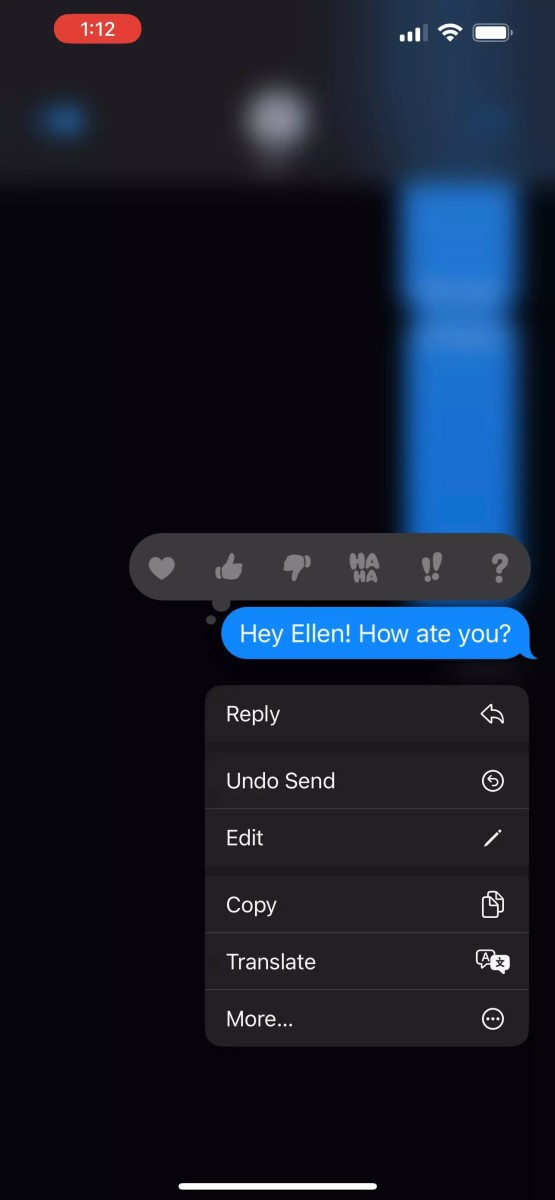
Отже, припустімо, ви хочете надіслати другу «Привіт, як справи», але ви ввели «їли» замість «є». Ваш друг, швидше за все, зрозуміє це, але ви можете довго натискати на це повідомлення, а потім натиснути «Редагувати», щоб внести в нього зміни. Насправді вам дозволено вносити зміни протягом 15 хвилин, і ви можете робити це до п’яти разів.
Джейкоб Крол/Парад
Подібно до редагування тексту, ви довго натискаєте iMessage, який хочете видалити. Фактично, ви просто виберете «Скасувати надсилання», і це буде виглядати так, ніби бульбашка вибухнула з вашого ланцюжка — це буде зроблено за лічені секунди. І, як і редагування, у вас є лише 15 хвилин після того, як ви надіслали текст, щоб скасувати його надсилання.
Якщо одержувач також має оновлене програмне забезпечення iOS 16, цей текст також буде видалено з ланцюжка для нього, і йому буде надіслано примітку про те, що «[Ім’я особи] не надіслав повідомлення».
З вашого боку буде написано «Ви не надіслали повідомлення. [Особа] все ще може бачити повідомлення на пристроях, де програмне забезпечення не оновлено».
Отже, нагадаю: повідомлення iOS 16 дійсно можуть бути видалені обома сторонами, лише якщо обидві особи мають оновлене програмне забезпечення. І потенційний одержувач все одно отримає сповіщення про те, що ви змогли скасувати надсилання повідомлення.
Але принаймні якщо ви надішлете текст іншому користувачеві iOS 16, який він не повинен був бачити, і вчасно його зловите, ви зможете видалити його без шкоди!
Далі: Ми випробували новий iPhone 14 і маємо чим поділитися, включаючи подробиці про «фотонний механізм»!
